ARTICLE EVIDENCE MAP
この記事の読みどころと情報状態
Keepa Product Finderで条件を絞る順番と、候補抽出後に価格履歴・採算・出品可否を確認する判断手順を整理します。
- 公式出典
- 1件
- 確信度
- 高
- 情報リスク
- 標準
- 更新日
- 2026.08.06
- 再確認日
- 2026.09.06
Product Finderは、Amazonの商品群を条件で検索・絞り込みし、詳しく調べる候補を作るKeepa Proの機能です。2026年8月6日にKeepa公式のPro案内を確認した時点では、Product Finderはサブスクリプション特典として案内されていました。利用条件は変わる可能性があるため、申込み前に公式画面を確認してください。
この機能の役割は、仕入れ商品を自動決定することではありません。調査対象を減らし、価格履歴・採算・出品可否を個別確認する時間を確保することです。検索結果は候補一覧であり、販売数や利益の保証ではありません。
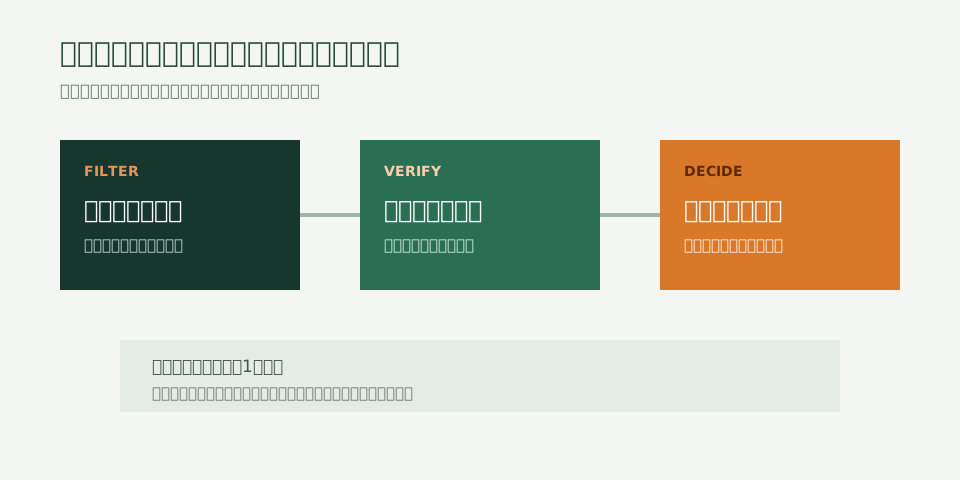
最初は3条件で候補を出す
初回から多くの条件を重ねると、どの条件が候補を減らしたのか分からなくなります。まずは次の3種類から、自社の仕入れ基準に必要なものだけを置きます。
| 条件 | 先に決めること | 結果を見た後の調整 |
|---|---|---|
| カテゴリ | 自社が出品可否を確認できる範囲 | 広すぎる場合だけ対象を狭める |
| 価格帯 | 手数料控除後も必要粗利を残せる売価帯 | 高値商品が多ければ上限を下げる |
| ランキング | 調査対象を減らすための方向性 | 候補がゼロなら一段だけ緩める |
検索後は上位から少数件を開き、同じ確認表で比較します。候補が多すぎる場合は条件を一つ追加し、少なすぎる場合は直前に加えた条件だけを戻します。一度に複数条件を動かさないと、次回も再現できます。
候補ごとに5項目を確認する
Product Finderの役割は、仕入れを自動決定することではなく、調査する候補を短時間で絞ることです。利益へつなげるには、候補抽出後の確認順を固定します。
- 過去の価格帯から、一時的な高値を基準にしていないか確認する
- 出品者数とAmazon本体の在庫変化を見て、価格競争の可能性を確認する
- Amazonの料金計算で販売手数料とFBA費用を入れ、1個あたりの粗利を出す
- 想定在庫日数を決め、保管中の値下がりと資金拘束を含めて仕入れ上限を決める
- 販売後に、想定価格・販売日数・粗利と実績の差を残す
仕入れ上限は次の式で置きます。
仕入れ上限 = 想定販売価格 - Amazon費用 - 納品・保管費 - 必要粗利
Keepaは価格の時系列確認を担い、手数料の確定はAmazon側の料金情報で補います。Keepaグラフの見方で平常の価格帯を確認し、現在だけ高い商品は想定販売価格を下げるか候補から外します。
1回の検索で続ける・変える・止めるを決める
| 判断 | 観察結果 | 次の行動 |
|---|---|---|
| 続ける | 個別確認できる件数で、必要粗利が残る候補がある | 同じ条件を保存し、次回も差分だけ確認する |
| 変える | 候補が多すぎる、または対象外の商品が多い | 条件を一つだけ追加して再検索する |
| 止める | 出品可否が不明、粗利が残らない、一時的な高値ばかり | 仕入れず、条件かカテゴリを見直す |
有料機能を使うか迷う段階では、先にKeepaの使い方で個別商品の確認手順を試します。候補抽出の回数と個別確認に使った時間を1か月記録し、料金と無料・有料の考え方に沿って費用を回収できる用途があるか判断してください。
自動取得やデータの再利用を考えている場合は、画面操作とAPIを混同せず利用時の注意点を先に確認します。
SOURCE NOTES
参考資料・出典
- https://keepa.com/#!data2026年8月6日確認